■ 画面詳細
- 画面レイアウト
- 項目詳細(経費アップロード部)
- 項目詳細(共通入力)
- 画面レイアウト
- 項目詳細(経費明細一覧表示部)
- 項目詳細(共通ボタン部)
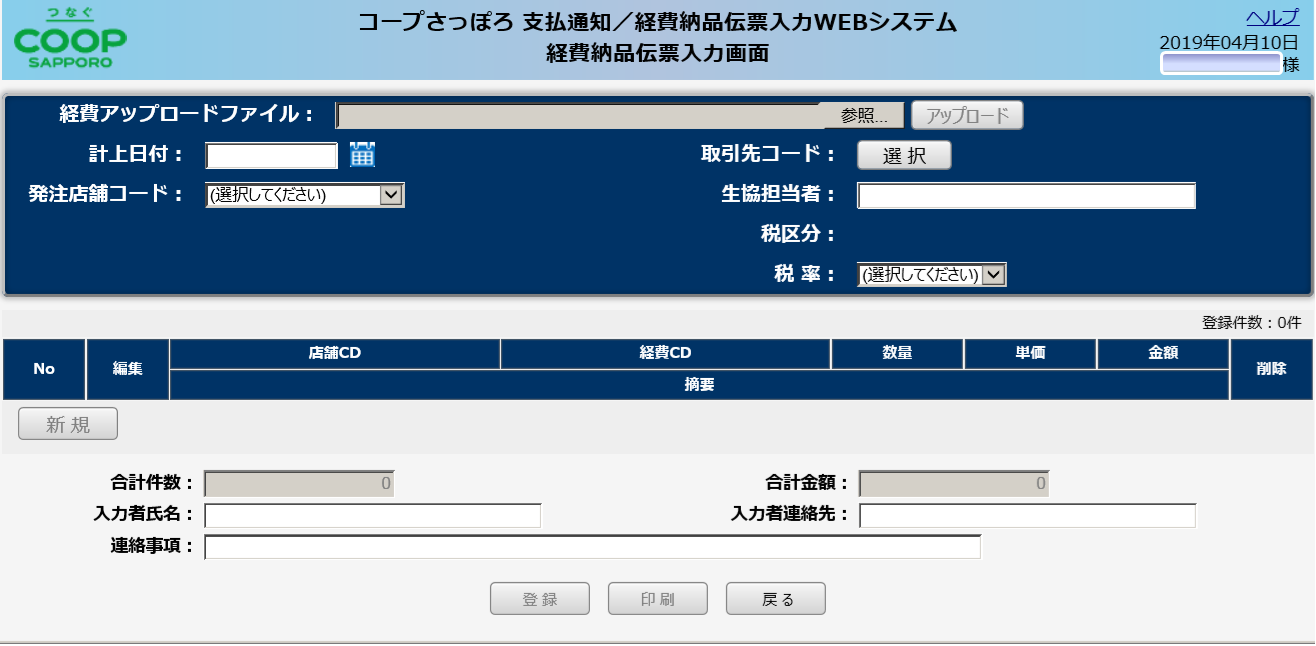
図4-1 : 経費納品伝票入力画面
| No. | 項目名称 | 内容 |
|---|---|---|
| 1 | ファイルを選択 |
アップロード用の経費データを指定します。 「ファイルを選択」ボタン押下によりファイル選択ダイアログが表示されるので、アップロードするファイルを指定 してください。 |
| 2 | アップロード |
選択したアップロードファイルの取り込みを行います。 |
| No. | 項目名称 | 内容 |
|---|---|---|
| 1 | 計上日付 (必須) |
経費納品伝票の計上日付を指定してください。(必須) カレンダーアイコン  を押下する事により、カレンダーダイアログが表示されます。 を押下する事により、カレンダーダイアログが表示されます。該当する日付を指定する事により計上日付の指定を行う事ができます。 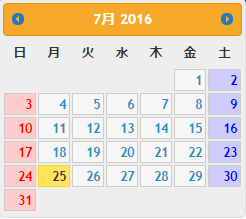
図4-2 : カレンダーダイアログ
|
| 2 | 取引先コード |
ご利用するお取引様が商社の代表取引先の場合、関連するお取引先様の選択を行う事ができます。 経費伝票登録を行う取引先をリストより選択して下さい。 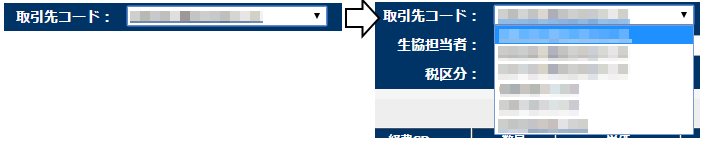 図4-3 : 取引先の指定
※ 代表取引先様以外の場合は、ご自身の取引先が表示されており、変更する事はできません。 |
| 3 | 発注店舗コード (必須) | 発注店舗をリストより選択して下さい。 |
| 4 | 生協担当者 (必須) | 生協担当者を指定して下さい。 |
| 5 | 税 率(条件付き必須) |
税区分が「内税」、「外税」の場合はリストより選択してください。(必須) 税区分が「不課税」、「非課税」の場合は、選択不要です。 |
| 6 | 入力者氏名 (必須) | 入力者氏名を指定して下さい。 |
| 7 | 入力者連絡先 | 入力者連絡先を指定して下さい。 |
| 8 | 連絡事項 | 連絡事項を指定して下さい。 |

図4-4 : 経費明細一覧表示部
| No. | 項目名称 | 内容 | |||||||||||||||||||||||||||||||||
|---|---|---|---|---|---|---|---|---|---|---|---|---|---|---|---|---|---|---|---|---|---|---|---|---|---|---|---|---|---|---|---|---|---|---|---|
| 1 | 新規 |
経費明細の入力を行います。「新規」ボタン押下により経費入力ダイアログが表示されます。
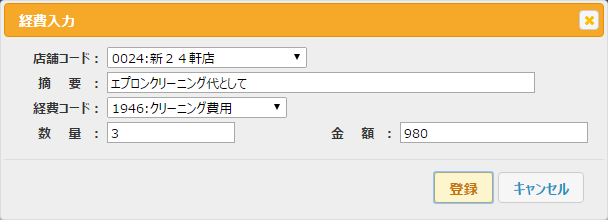
図4-5 : 経費入力ダイアログ
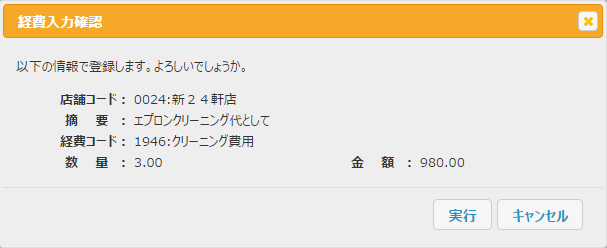
図4-6 : 経費入力確認ダイアログ
|
|||||||||||||||||||||||||||||||||
| 2 | 編集 |
経費明細の変更を行います。 編集アイコン  を押下する事により、経費更新ダイアログが表示され ます。 を押下する事により、経費更新ダイアログが表示され ます。※ 経費更新/経費更新確認ダイアログの項目詳細は入力ダイアログと同様となります。 (注意) 新規同様、ダイアログ上で「実行」ボタンを押下した時点ではデータ更新は行われておりません。経費伝票更新を確定 する場合は、 共通ボタン部の「更新」ボタンを押下してください。 |
|||||||||||||||||||||||||||||||||
| 3 | 削除 |
経費明細の削除を行います。 チェックを押下する事により、削除/削除解除の指定を行うことができます。 (注意) 新規、編集同様、この時点ではデータ更新は行われておりません。経費明細削除を確定する場合は、 共通ボタン部の「更新」ボタンを押下してください。 |
| No. | 項目名称 | 内容 |
|---|---|---|
| 1 | 登録 | 経費伝票の登録を行います。本ボタンは、メニューから「経費入力」を選択した場合のみ表示されます。 |
| 2 | 更新 | 経費伝票の更新を行います。本ボタンは、経費入力後、および経費検索画面からの遷移の場合でデータ連携前の場合のみ表示されます。 |
| 3 | 削除 |
経費伝票の削除を行います。
本ボタンは、経費入力後、および経費検索画面からの遷移の場合でデータ連携前の場合のみ表示されます。 ※ 削除された経費伝票はデータ連携されません。(承認対象となりません) (注意) 削除した経費伝票の削除取消を行うことはできません。 |
| 4 | 印刷 |
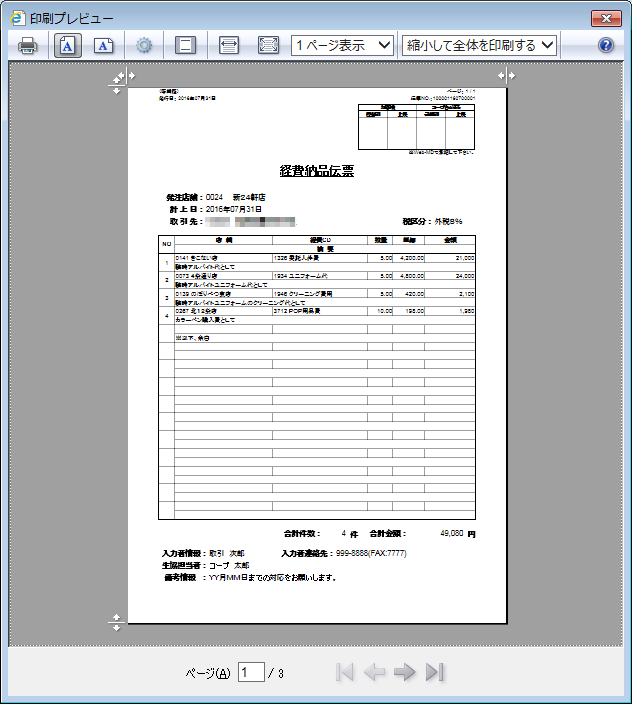
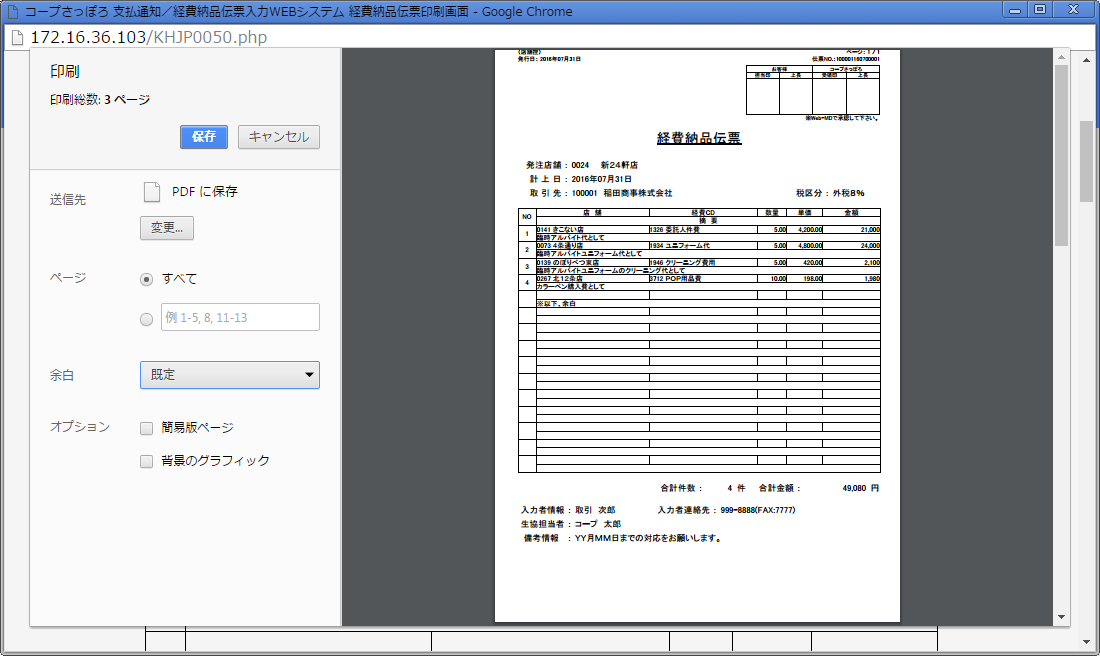
経費納品伝票の印刷を行います。 経費納品伝票は店舗控、物品受領用、取引先控の3部で出力されます。 別画面で経費伝票の印刷表示が行われるので、ご利用のブラウザ、プリンタの設定に従い余白等の調整を行って印刷してください。 |
| 5 | 戻る | 遷移元の画面に戻ります。 |